【結論:2025年最強の左手デバイス】
イラスト制作なら TourBox Elite Plus、コスパ重視なら XP-Pen ACK05、配信やマルチタスクなら Stream Deck MK.2
が現状の最適解です。左手デバイスの導入は、単なる時短ツールではなく、あなたのクリエイティブな思考を妨げない「脳の拡張」と言っても過言ではありません。
1. 左手デバイスで作業効率を「爆上げ」すべき理由
PC作業、特にクリエイティブな制作において、マウスやペンタブレットを持つ右手は常に細かな操作を強いられています。一方、左手はどうでしょうか?多くの人がキーボードの特定のキーの上に置いているだけか、あるいは遊ばせている状態です。
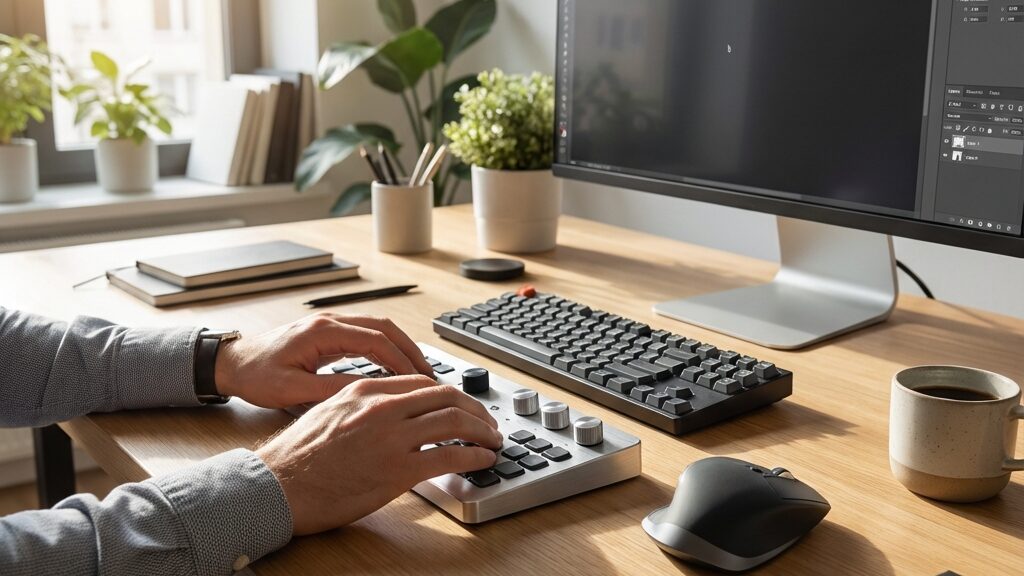
左手デバイスはこの「遊んでいる左手」に、複雑なショートカットや連続したマクロを託すための専用コントローラーです。
導入による劇的な変化:
- 視線の固定:画面から目を離さずにツールを切り替えられるため、集中力が途切れない。
- 身体的ストレスの解放:無理な指の配置(Ctrl+Shift+Alt+Kのようなアクロバティックなショートカット)から解放され、腱鞘炎や肩こりのリスクを低減。
- プロのワークフロー:一度設定を固めれば、右手は描画や操作に、左手はコントロールに完全に分担され、作業スピードが2倍以上に高まります。
正直、毎日何千回と繰り返す「戻る(Ctrl+Z)」や「ブラシサイズ変更」を専用のダイヤルやボタンに置き換えるだけで、一日の終わりの疲労感は全く別物になります。私自身、これなしでの作業はもう考えられません。
2. 2025年版:左手デバイス徹底比較カタログ(厳選12選)
【クリエイター特化】最高峰の操作性
1. TourBox Elite Plus
現在、クリエイター向けとして 不動の頂点 に君臨しているのがTourBox Elite
Plusです。従来のボタンだけでなく、触覚フィードバックを搭載したノブやホイールにより、デジタル上の操作を「指先の感覚」として捉えることができます。
1プリセットに150種類以上の操作を登録可能 で、アプリケーションごとに設定が自動で切り替わるため、PhotoshopからPremiere
Proへ移動してもシームレスに作業を継続できます。
>> TourBox Elite Plusの最新価格・在庫状況を見る
2. TourBox Neo
Elite Plusの「有線専用・スタンダード版」です。無線接続や触覚フィードバックは不要、という方にとっては、最も合理的な選択肢となります。内部チップが進化しており、ラグのない極めてスムーズな操作が可能です。
>> 定番モデル TourBox Neo の価格をチェックする
3. BRAIN MAGIC Orbital2 STERNA
「倒す」「回す」「押す」の3軸で操作するジョイスティック型デバイス。特に動画編集のカラーグレーディングや、3DCGのカメラ操作、拡大縮小といった「アナログな連続変化」を直感的に操るのに適しています。
>> BRAIN MAGIC Orbital2 STERNAを確認する
【超コスパ】1万円以下で選ぶならこれ
4. XP-Pen ACK05
「安かろう悪かろう」を覆した、現時点で最もおすすめできるエントリーモデル
です。10個の物理キーと1個のホイールを搭載し、Bluetooth/無線2.4G/有線の3モードに対応。サイズもスマホより小さく、持ち運びにも最適です。
5. Huion Keydial Mini KD100
ペンタブメーカーとして名高いHuion製。ダイヤルを左上に配置したキーパッド型で、普段ノートPCの横に置いて使うのに非常に馴染みやすいデザインです。電池持ちも良く、安定した動作が魅力です。
>> Huion Keydial Mini の在庫状況を見る
【ゲーミング・マクロ特化】ボタン数で圧倒する
6. Razer Tartarus Pro
ゲーミング左手デバイスの代名詞。最大の特徴は「アナログオプティカルスイッチ」です。キーを浅く押すと歩く、深く押すと走る、といった 1つのキーに2つのアクションを割り当てる 高度な使い方が可能です。これはクリエイティブソフトでも、特定のキーリングとアクションの組み合わせに応用できます。
>> ハイエンド機 Razer Tartarus Pro の詳細を見る
7. Razer Tartarus V2
Proのメカニカル版と言えるモデルです。カチカチとした心地よい打鍵感があり、ショートカットを「叩き込む」ような感覚で作業したい方に適しています。
>> AmazonでRazer Tartarus V2の価格をチェック
【配信・マルチタスク】視覚で管理する
8. Elgato Stream Deck MK.2
LCDキー(小さなディスプレイになったボタン)を搭載したデバイス。アイコンを自由に設定できるため、どのボタンに何を割り当てたか暗記する必要がありません。OBSでの配信はもちろん、Zoomのミュート切り替えや、Excelのマクロ実行など、仕事全般の効率化に寄与します。
>> AmazonでElgato Stream Deck MK.2の価格を見る
9. Elgato Stream Deck Mini
6キーのコンパクトモデル。ボタン数は少ないものの、フォルダ機能を使えば実質無制限にアクションを階層化できます。デスクが狭い方や、特定のキーを3つ4つだけ手元に置きたいミニマリスト向けです。
>> 手頃な Stream Deck Mini をAmazonで購入する
【プロフェッショナル・高品位】
10. Xencelabs Quick Keys Remote
高級感のあるアルミ製ダイヤルと、各ボタンの機能をOLED画面で表示できるスマートな一台。設定したテキストがボタン横に表示されるため、混乱がありません。Xencelabsのペンタブと磁石で一体化させることも可能です。
>> Xencelabs Quick Keys Remote の価格を調べる
11. Moimate CreatorPad
「道具としての美しさ」と「信頼性」を追求した日本発のデバイス。メカニカルスイッチを採用し、打鍵感にこだわっています。キー数が多く、さらに4つの物理つまみを搭載しているため、パラメーターを多用する楽曲制作やRAW現像に極めて強力です。
>> Moimate CreatorPad の最安値をチェックする
12. DOIO KB16
自作キーボード界隈でも人気の、アルミ削り出しボディを持つ16キー+3ノブデバイス。QMK/VIAというオープンソースの設定ツールに対応しており、OS側にソフトウェアを常駐させずともデバイス側に全ての記憶を完結させられる(オンボードメモリ)ため、セキュリティの厳しい職場でも使用可能です。
3. スペック比較表:あなたに最適な一台は?
| 機種名 | 接続方式 | 入力形式 | おすすめ用途 | 価格目安 |
|---|---|---|---|---|
| TourBox Elite Plus | BT / 有線 | ノブ/ダイヤル/ボタン | イラスト/動画 | ¥4.5万〜 |
| XP-Pen ACK05 | BT / 2.4G / 有線 | ボタン/ホイール | 初心者/事務 | ¥0.9万〜 |
| Razer Tartarus Pro | 有線 | 32キー/スティック | ゲーム/高機能 | ¥2.2万〜 |
| Stream Deck MK.2 | 有線 | 15 LCDキー | 配信/ビジネス | ¥2.3万〜 |
4. メタ読み:2027年までの左手デバイス市場と買い時
左手デバイスの市場は今、大きな転換期にあります。これまでは「単なるショートカットの登録」でしたが、今後は 「AI連携」が標準機能 になっていきます。
例えば、ボタン一つでAIによる自動色塗り(イラスト)や、AIによる無音区間カット(動画編集)を実行するプリセットが公式から配布されるようになっています。
今後のトレンド予測:
- 触覚フィードバックの一般化:TourBox Eliteのような高級機にしか無かった機能が、1.5万円前後のクラスにも降りてくるでしょう。
- 完全ワイヤレス・低遅延化:Bluetoothの進化により、ドングル無しでもゲーミングに耐えうる低遅延モデルが主流になります。
- iPadOS対応の深化:クリエイターのiPad移行に伴い、多くのデバイスが専用アプリ無しで動作する「HID準拠」を強化します。
正直、今買うなら「長く使える定番品(TourBoxやStream Deck)」か、「壊れても買い替えやすい格安機(XP-Pen)」の二択です。中途半端な価格帯の古いモデルは、ソフトウェアの更新が止まるリスクがあるため避けましょう。
5. 実践ガイド:作業効率を200%にする設定テンプレート
【イラスト制作者向け】推奨設定
- メインノブ:ブラシサイズ(右回しで拡大、左回しで縮小)
- スクロール:キャンバスの回転
- サイドボタン:手のひらツール(スペースキー代替)
- 中央ボタン:色選択(スポイトツール)
- ダブルクリックマクロ:「キャンバスを画面サイズにフィット」+「別名で保存」
【動画編集者向け】推奨設定
- ダイヤル:ジョグシャトル(1フレーム送り/戻し)
- 長押しマクロ:「カット」+「リップル削除」を一挙に実行
- ボタン1:再生/停止
- ボタン2:ズームイン/アウト
6. 周辺機器とメンテナンス術
左手デバイスを120%活かすためには、周辺環境も重要です。
- パームレストの導入:Razerのように最初から付いていないモデル(TourBox等)の場合、低いパームレストを置くだけで手首の疲労が激減します。
- コイルケーブルへの交換:有線モデルの場合、カスタムキーボード用のコイルケーブル(伸縮するケーブル)を使うと、デスクの掃除がしやすくなり見た目も劇的に美しくなります。
- ボタンの清掃:手の脂でボタンがテカったり、反応が悪くなったりします。1ヶ月に一度は「無水エタノール」を付けた綿棒で隙間を掃除しましょう。
7. 【FAQ】左手デバイスに関するよくある質問
Q1. 左手デバイスは「左利き」でも使えますか?
A: はい、多くのデバイスが左右対称設計、もしくはボタン配置が自由なため問題ありません。ただし、Razer
Tartarusのような「手の形に合わせた左右非対称モデル」は、基本的に右手にマウスを持つことを想定した左手専用設計ですので、左利きの方が左手で使うことは不可能です。その場合は、TourBoxやXP-Penのような対称に近いデザインを選んでください。
Q2. iPadでのイラスト制作に使えますか?
A: 一部のモデルは対応していますが注意が必要です。TourBox Elite PlusやXP-Pen
ACK05はiPadOSに対応していますが、専用設定アプリがないため、デバイス側に設定を書き込んでからiPadに繋ぐ必要があります。購入前に「iPad対応」を明記しているか必ずチェックしてください。
Q3. 設定が面倒そうですが、挫折しませんか?
A:
確かに最初は1〜2時間の設定作業が必要です。しかし、TourBoxやElgatoなどの大手メーカーは、プロが作成した「設定プリセット」を公式サイトで無料配布しています。まずはそれをダウンロードして使い始め、自分流に少しずつアレンジしていくのが挫折しないコツです。
Q4. 安いテンキーで代用できますか?
A:
「ショートカットを割り当てる」だけならテンキー(特にマクロ対応テンキー)でも可能です。しかし、左手デバイスの真骨頂は「ダイヤル(回転操作)」と「専用プロファイル(アプリ自動切り替え)」にあります。一度ダイヤルでのブラシサイズ変更を体験すると、テンキー代用には戻れなくなります。
Q5. どのくらいで操作に慣れますか?
A:
正直、最初の3日間は「キーボードの方が早いかも…」とストレスを感じるはずです。しかし、1週間使うと指が場所を覚え、1ヶ月経つ頃には視覚に頼らずとも操作できるようになります。そうなれば、作業スピードは異次元のレベルに到達します。
8. まとめ:自分だけの「最強の武器」を手に入れよう
左手デバイスは、ただの「ボタンがたくさん付いたおもちゃ」ではありません。あなたのクリエイティビティを加速させ、身体を保護し、より高度な表現を可能にする 「最強の武器」 です。
迷っている方への最後のアドバイス:
- 絵描きなら:TourBox Elite Plus(妥協なしの選択)
- コスパ重視なら:XP-Pen ACK05(まずはここから)
- 仕事全般なら:Stream Deck MK.2(最も汎用性が高い)
あなたのデスクに最適な一台を迎え、作業効率を爆上げしてください!
作業効率を爆上げする左手デバイス選びのコツ
最後に。デバイス選びで最も大切なのは「自分の指が届きやすいか」と「直感的に回せるか」です。この記事を参考に、あなたにとって最適なパートナーを見つけていただければ幸いです。